Вступление: почему это важно прямо сейчас
С 2020 года народ пересел за экраны — и глаза стали страдать больше, чем раньше. Я говорю просто: длительная работа перед экраном давит — сухость, напряжение, головная боль. Тут в игру входят технологии в smart‑TV на webOS, что могут реально помочь, и, да, это не только про большие картинки. Первым делом — смотрите на профессиональные мониторы как на ориентир, но умейте видеть, что телевизор с правильными настройками может разгрузить зрение при многочасовой смене задач.
Как работают технологии защиты зрения в webOS
Проще некуда: webOS сейчас умеет снижать уровень синего света, адаптировать яркость под комнату и плавно регулировать контраст. Это не магия — это комбинация фильтров и сенсоров, что уменьшают нагрузку на сетчатку. Встроенная функция авто‑яркости и режимы чтения — всё работает вместе, чтобы глаза получали меньше резких переходов. Тут встречаются терминчики вроде «синий свет», «HDR» и «адаптивная яркость» — они важны, но главное — как всё это настроено.
Что в приоритете для удалённого сотрудника
Слушай: экран — не только картинка. Для комфорта решают три вещи: правильная яркость, баланс цвета и частота обновления. Яркость должна быть чуть ниже яркости окна, не в пекло. Цветовая температура теплее ночью уменьшает усталость, а частота обновления выше 60 Гц даёт более плавную картинку при прокрутке документов. Матрица типа IPS даёт стабильный угол обзора — важно, когда меняешь позу. Не забывай про калибровку: базовая настройка цвета и баланс RGB спасают от напряжения — и да, это отраслевой термин, калибровка, который часто недооценивают.
Практика: как настроить и какие ошибки избежать
Сразу отрежь парадокс: слишком ярко — плохо, слишком тёмно — тоже. Короче, избегай максимальной яркости и полного отключения фильтров синего света. Расположение экрана на уровне глаз помогает шее и глазам — монитор чуть ниже уровня глаз лучше фиксирует взгляд. Часто люди пользуются режимом «кино» или «игра» — эти режимы увеличивают контраст и могут навредить при тексте и таблицах — переключайся на «режим чтения» или «рабочий». — Коротко: настрой — и пусть телевизор думает за тебя, но ты всё равно контролируй.
Когда телевизор сотрудничает с профессиональным монитором
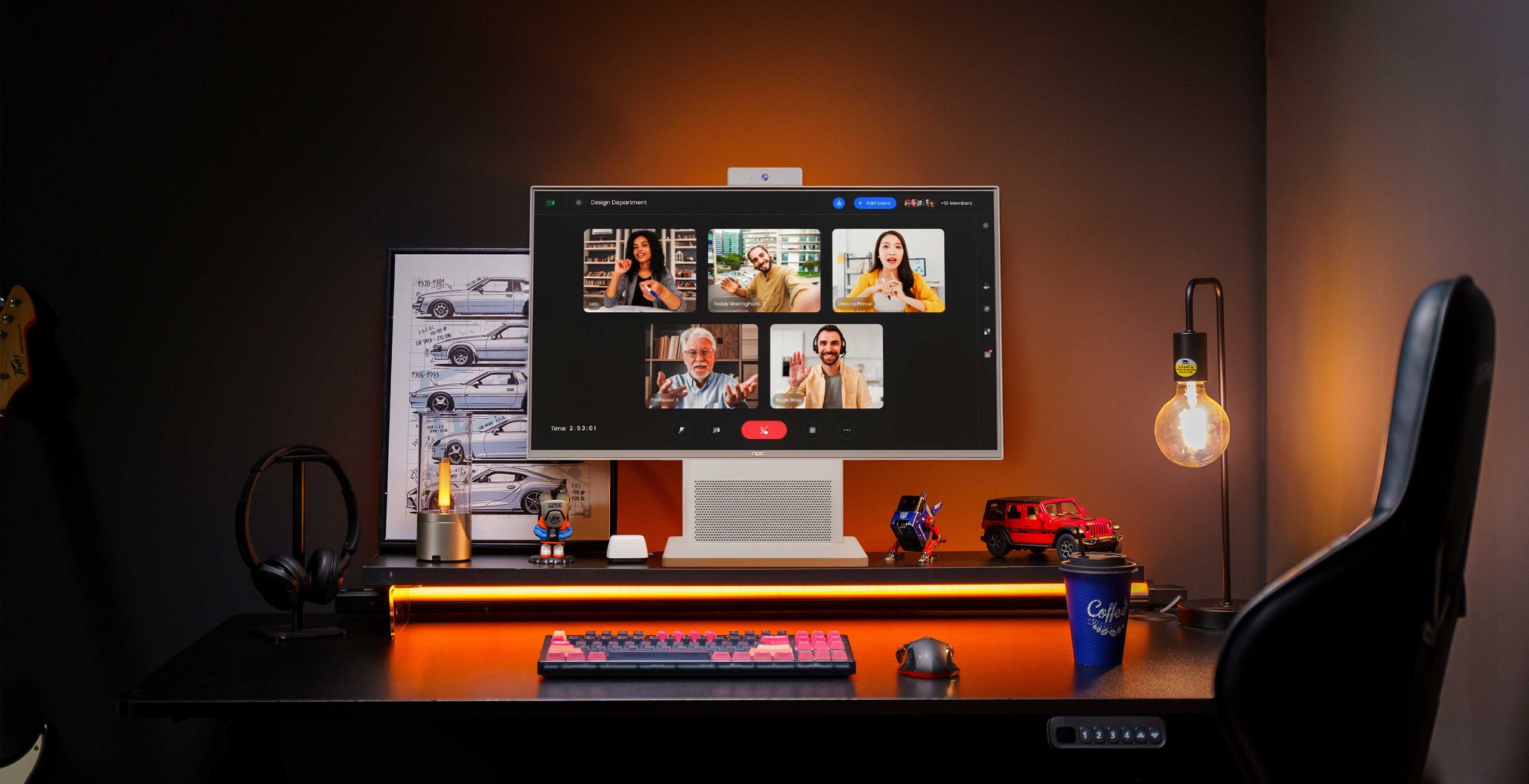
Если у тебя задачи по монтажу и цветокоррекции, то телевизор — не заменитель, а дополнение. Для точной цветопередачи нужен специализированный монитор для видеомонтажа и цветокоррекции с поддержкой цветового пространства и аппаратной калибровкой. Телевизор в этом тандеме даёт удобство просмотра материалов на большом экране и снижает нагрузку при созвонах и длительном изучении референсов. Схема простая: рабочая панель — профессиональный монитор; обзор и обсуждение — smart‑TV с webOS и активной защитой зрения.
Рекомендации по интеграции в рабочий процесс
Делай так: 1) ставь экран так, чтобы центр был чуть ниже горизонтального взгляда; 2) включай режим защиты зрения вечер вечером и оставляй авто‑яркость; 3) используй профессиональный монитор для точной работы с цветом. Не экономь на базовой калибровке — это окупается в виде меньшей усталости и меньше ошибок при цветокоррекции. Если команда работает удалённо, заведите единые настройки профилей — это сократит разницу между устройствами.
Золотые правила выбора — три ключевых метрики
1) Контроль синего света: ищи режимы с регулируемой цветовой температурой и сертификацией снижения синего спектра. Это снижает зрительную усталость при длительной работе. 2) Динамическая яркость и датчики освещённости: adaptive brightness важна, когда свет в комнате меняется — глаза устают меньше. 3) Цветовая точность и калибровка: если работа связана с изображением, монитор должен поддерживать точное цветовое пространство и простую калибровку — это уменьшит количество переделок.
И в итоге — если ты хочешь, чтобы команда работала дольше без усталости, сочетай smart‑TV на webOS для обзора и переговоров с проф‑монитором для точной работы. Это практично, экономит зрение и время — и NPC уже предлагает решения, которые делают этот баланс естественным. — NPC